11.6. Уведомления
Как пользователь получает и настраивает уведомления — на странице 1.7. Уведомления и сессии. Здесь — три страницы администратора: Правила уведомлений (кому и куда приходит событие), Шаблоны уведомлений (тексты) и Очередь уведомлений (что отправлено). Их открывает администратор или пользователь с разрешением на уведомления (11.2).
Правила уведомлений
Администратор → Уведомления → Правила уведомлений — все события системы, сгруппированные по модулям (Безопасность, Заявки, Система, Склад, Финансы). Колонки группы «Событие»: Событие, Код, Обязательное; группы «Доставка»: Получатели, В системе, E-mail, Включено.
Примеры событий: «Вам назначена заявка», «Заявка перенесена», «SLA: срок решения нарушен», «Плановое ТО: созданы заявки», «Новая заявка на закупку», «Ошибка расчёта начислений», «Учётная запись заблокирована», «Ошибка фонового задания».
Карандаш в строке открывает окно правила с названием события:

| Поле | Что указать |
|---|---|
| Роли-получатели | Все пользователи с этими ролями получат уведомление |
| Пользователи-получатели | Отдельные пользователи, кроме ролей |
| Канал «В системе» | Уведомление в колокольчике |
| Канал e-mail | Письмо на почту пользователя |
| Правило — Включено | Снимите, чтобы событие никому не приходило. У обязательных событий флажок недоступен: «Обязательное событие: отключить его нельзя.» |
Нажмите «Сохранить». Пользователь может отказаться от необязательного события у себя в ⋮ → Мои уведомления; от обязательного — нет.
Часть событий приходит «своим» людям сами, без настройки получателей: исполнителю — о назначенной ему заявке и её переносе, пользователю — о входе с нового устройства (в колонке «Получатели» — «инициатор»), ответственному по автозаявкам — о новой заявке на закупку.
Шаблоны уведомлений
Администратор → Уведомления → Шаблоны уведомлений — тема и текст каждого события отдельно для канала «В системе» и для e-mail. Колонки: Событие, Используется, Канал, Тема, Текст.

Карандаш открывает окно «Событие — канал»:
- над полями — список переменных события, например
{Number} — Номер заявки,{Facility} — Объект. Переменная в фигурных скобках заменяется значением при отправке; - Тема (до 300 символов) и Текст — обязательны: «Тема и текст шаблона не могут быть пустыми»;
- флажок «Используется» — снимите, и для этого канала будет использоваться стандартный текст события;
- кнопка «Предпросмотр» показывает, как выглядит сообщение.
Очередь уведомлений
Администратор → Уведомления → Очередь уведомлений — журнал всех отправленных уведомлений.
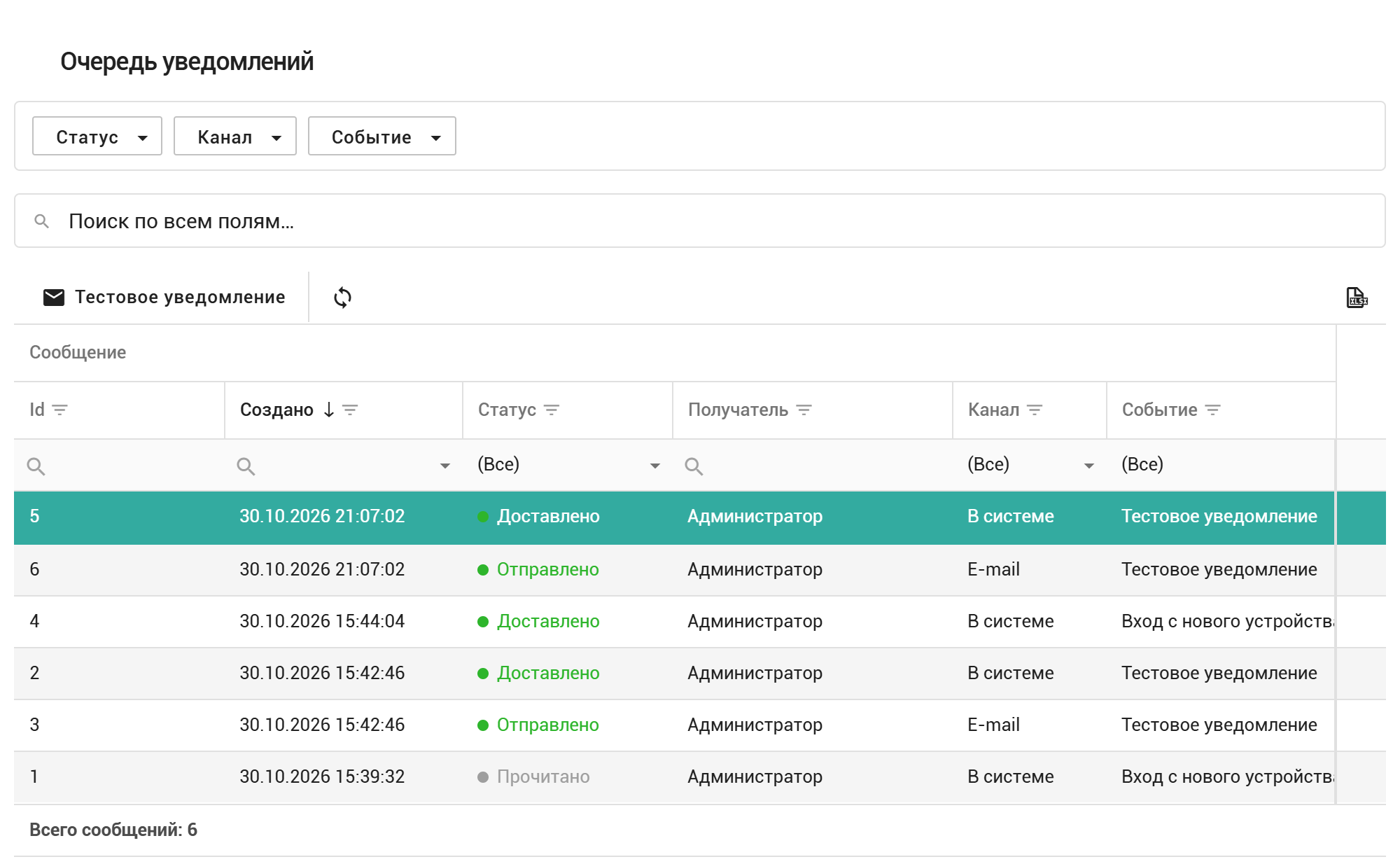
- Колонки группы «Сообщение»: Id, Создано, Статус, Получатель, Канал, Событие, Тема (и Текст через выбор колонок); группы «Доставка»: Попыток, Следующая попытка, Отправлено, Ошибка.
- Чипы «Статус», «Канал», «Событие» и умный поиск.
| Статус | Что означает |
|---|---|
| В очереди | Ждёт отправки (задание «Отправка уведомлений» берёт очередь каждые 15 секунд) |
| Отправляется | Отправка идёт |
| Отправлено | Письмо принято почтовым сервером |
| Доставлено | Уведомление в колокольчике пользователя |
| Прочитано | Пользователь открыл уведомление |
| Ошибка | Письмо не ушло после всех повторов (через 1, 15 и 60 минут); причина — в колонке «Ошибка» |
| Канал отключён | E-mail не настроен: письмо не отправлялось |
- Значок «Повторить отправку» в строке письма со статусом «Ошибка» после подтверждения ставит его в очередь снова: «Письмо поставлено в очередь». У других статусов повтор недоступен: «Повторить можно только письмо со статусом «Ошибка»».
- Кнопка «Тестовое уведомление» отправляет уведомление вам самим — в колокольчик и, если настроено, на e-mail: «Тестовое уведомление отправлено: в колокольчик и на e-mail (в очереди)». Так проверяют, что почта работает.
Если e-mail не настроен
Письма отправляются, только если в настройках приложения на сервере указан почтовый сервер (секция Smtp). Без неё на странице очереди вверху предупреждение «Канал e-mail не настроен: письма не отправляются, а получают статус «Канал отключён»», а «Состояние системы» показывает замечание (11.7). Уведомления в колокольчике работают и без почты.